Showing posts with label Tips Android. Show all posts

Cara Jitu Melegakan dan Membersihkan RAM di Android

By // No comments:
androidsuitespro.blogspot.com - Berbicara mengenai masalah RAM di Android, tentu menjadi bahan diskusi hangat yang perlu dipraktekan untuk memaksimalkan performanya. Artikel ini akan membahas Cara Jitu Melegakan dan Membersihkan RAM di ponsel Android anda. Tutorial cara mengosongkan RAM ini tidak perlu membutuhkan akses ROOT, karena seperti yang kita ketahui bahwasanya apabila sebuah hp android atau gadget yang anda gunakan di root maka sistem sudah lagi tidak stabil bahkan rentan terhadap masalah keamanan.
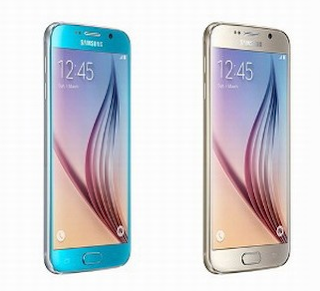
androidsuitespro.blogspot.com - Cara Jitu Melegakan dan Membersihkan RAM di HP ANDROID

Problematika Pengguna Android Soal Memori :

Secara umum, para pengguna smartphone, tablet, gadget Android pasti mengeluhkan problem low memory space, artinya terlalu sedikitnya kapasitas memori. Kapasitas memori pada sebuah ponsel itu terbagi menjadi 3 bagian yaitu RAM ( Random Access Memory ) , ROM ( Read Only Memory ) , dan Memori Internal.

Untuk masalah ROM tentu kapasitas penyimpanannya telah ditentukan dan datanya tidak dapat ditambah berdasarkan ketentuan pabrikan pembuatnya sedangkan memori internal biasanya hanya digunakan untuk penyimpanan files atau data yang dapat berisi file system, file primer, dan file sekunder jadi tidak perlu dikhawatirkan dan bisa terbantu dengan adanya memori eksternal.

Untuk sesuatu apa yang disebut dengan RAM, tentu problematikanya adalah urutan pemakaian space memori RAM dengan aplikasi yang berjalan baik di latar belakang atau pada running apps. Kapasitas RAM sendiri setiap tahun mengalami peningkatan dari beberapa handphone terbaru yang keluar pada tahun 2015 ini seperti Samsung Galaxy S6, Asus Zenfone 2, Xiaomi MI 2, Lenovo A6000 dan lain sebagainya yang merupakan HP Android dengan jajaran RAM paling tinggi.

Untuk beberapa handphone kelas flagship premium ke atas memang jumlah kapasitas RAM yang disediakan sudah lebih dari cukup untuk menjalankan berbagai macam aplikasi karena sudah menggunakan RAM berkapasitas 2GB. Lantas bagaimana nasib produk menengah ke bawah yang hanya dibekali RAM 512MB saja?

Jawaban saya mengenai permasalah tersebut yaitu :
"Tidak ada cara untuk menambah RAM dengan suatu trik khusus atau tutorial apapun, melainkan yang ada hanyalah melegakan dan membersihkan RAM di Android agar proses yang tadinya tidak terpakai dan masih berjalan dapat segera terhenti pada latar belakang proses sistem operasi Android anda."

Untuk itu bagi anda yang ingin mengosongkan memori meski tidak sepenuhnya kosong, caranya cukup mudah yaitu dengan bantuan sebuah aplikasi tools yang bernama Smart Booster.
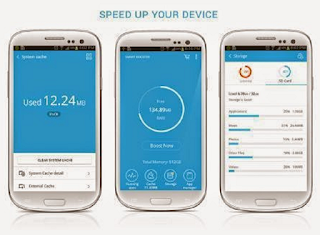
Aplikasi Smart Booster untuk melegakan RAM ANDROID

Smart Booster adalah salah satu dari daftar 5 aplikasi terbaik di android yang dilengkapi dengan penyajian tools dan fitur yang sangat berguna untuk menyegarkan, melegakan, dan membersihkan RAM dengan cara membunuh proses Aplikasi yang sulit dihentikan walau sudah di nonaktifkan, membersihkan cache yang besar karena proses yang menumpuk di sampah file. Dengan Smart Booster kalian juga bisa membersihkan SD Card kalian untuk membuang folder-folder yang tidak terpakai lagi.

Dengan menggunakan aplikasi yang pintar ini kalian tentunya menjadi pengguna yang pintar dalam hal merawat Smartphone dan merawat sistem Smartphone. Pembersihan terhadap data-data yang sudah tidak terpakai akan dianggap sebagai cara jitu melegakan dan membersihkan RAM di Android. Dapati kenikmatan mem-backup data dan file aplikasi (.APK) kalian menggunakan Smart Booster.

Berikut Cara Melegakan Space RAM Android Menggunakan Smart Booster:
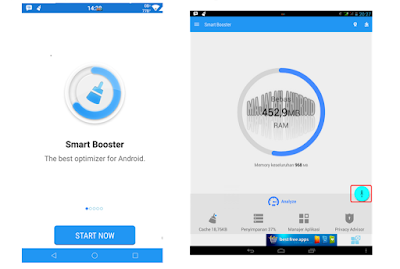
  1. Unduh Terlebih dahulu Aplikasi Smart Booster disini.
  2. Lakukan installasi dan setelah ter-install, buka Smart Booster-nya lalu klik "Start Now". Untuk memulai pelepasan RAM, kamu bisa menekan ikon bergambar Roket.

http://androidsuitespro.blogspot.com

3. Untuk melepaskan lebih banyak beban pada RAM serta membersihkannya, masuk ke Pengaturan lalu pilih menu Ram Boost dan ubah Boost level-nya menjadi Agresif.
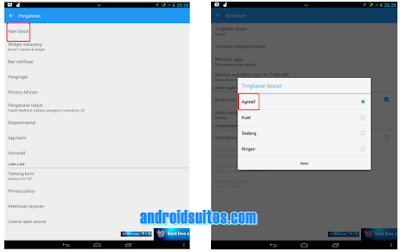
cara membersihkan ram di android dengan smart booster

4.  Masih pada bagian menu "Ram Boost", centang "Boost when screen off dan ubah juga Delay to boost when screen off nya menjadi Immediately".

5. Langkah ke 5 merupakan Optional. Jika Android kamu sudah di-root, kamu bisa mencoba cara tambahan ini yaitu dengan masuk ke menu "Experimental" lalu centang "Root RAM Booster". Hal ini akan menambah pelepasan RAM kembali sehingga dapat melegakan space.

6. Selesai. Dan lihat hasilnya dari awal dan sebelum pemakaian aplikasi Smart Booster ini.
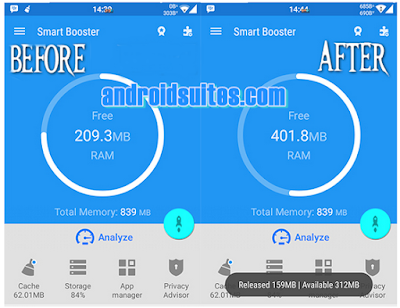
hasil dari proses cara melegakan ram android di androidsuitespro.blogspot.com

Bagaimana teman-teman pengguna android, sudah bisa mengerti dan paham mengenai kapasitas RAM yang sedikit atau penuh di smartphone anda ?? Kalau sudah silahkan share ke teman-teman dan pengguna lain melalui share media Facebook, twitter, dan google di bawah ini ya. Silahkan komentar juga jika ada yang ditanyakan mengenai :
  • Cara Menambah RAM
  • Cara Melegakan RAM di Android
  • Cara Membersihkan RAM di Android
  • Cara Mengosongkan RAM dan memulihkan kapasitas RAM pada ponsel android
Semoga dapat membantu dan bisa bermanfaat.

Tips Penting Saat Membeli Smartphone Android Baru

By // No comments:
Tips Penting Saat Membeli Smartphone Android Baru - Smartphone yang dibeli baru memang banyak memiliki keunggulan, terutama yang dibeli pada sebuah toko resmi langsung. Meski demikian, kecermatan dan sikap teliti merupakan hal yang harus diperhatikan oleh konsumen, termasuk bagi pengguna yang akan membeli ponsel baru.

Perlu diakui bahwa konsumen atau pembeli ponsel bekas harus lebih teliti jika dibandingkan dengan pembeli ponsel baru. Bukan hanya rasa kuatir, namun beberapa pertimbangan lain memang diperlukan untuk menggunakan ponsel dengan lebih nyaman ke depannya.

Berikut ini kami rangkum hal pertama yang harus dilakukan oleh seorang pengguna, saat membeli sebuah ponsel baru.
Tips Penting Saat Membeli Smartphone Android Baru


Lihat Segala Sesuatu di Dalam Kotak

Hal ini bisa dilakukan untuk melihat apakah kelengkapan yang diberikan oleh penjual sudah sesuai dengan yang dijanjikan. Pasalnya, tak sedikit para penjual mengurangi aksesori ponsel original untuk dijual kembali oleh pihak lain. Oleh karena itu, cermatilah isi di dalam boks penjualan yang diberikan oleh penjual.

Selain itu, cek mengenai kartu garansi produk dan perhatikanlah. Mintalah stempel toko jika memang ponsel yang dibeli di luar dari toko resmi produk, atau dari distributor maupun toko retail. Hal ini untuk memberikan jaminan bahwa garansi yang dimiliki adalah benar.

Cek Kondisi Baterai

Membongkar isi dalam dus penjualan sebelum dibawa ke rumah memang cukup penting, Namun, hal lain yang perlu dilakukan adalah mengetahui kondisi aksesoris produk utama. Seperti halnya pada ponsel, biasanya di dalam dus pasti disertai dengan perangkat pendukung lainnya, seperti headset, charger, maupun baterai.

Jangan hanya melihat jumlah, namun pastikan semua alat tersebut bekerja dengan baik karena menjadi kerjaan yang repot jika sudah sampai di rumah. Apaplagi aksesori pendukung tersebut tidak bisa bekerja sebagaimana mestinya.

Konektivitas Ponsel

Seperti halnya pada aksesoris dalam dus penjualan, pengecekkan sebaiknya dilakukan juga pada fungsi konektivitas perangkat. Cobalah sistem koneksi WiFi maupun Bluetooth pada perangkat lainnya, dan pastikan semua fitur tersebut tersambung dengan baik sehingga ketika dibawa pulang, maka pengguna cukup melakukan update system maupun tinggal menggunakannya langsung.

Periksa Pembaharuan

Saat ini para produsen telah melakukan update sistem dengan cara yang lebih teratur. Hal tersebut juga berlaku pada pembaharuan untuk beberapa aplikasi. Mungkin beberapa file memiliki kapasitas yang besar, namun jika perangkat yang dibeli adalah produk baru entunya sistm update akan lebih cepat dibandingkan pada perangkat lama. Hal ini juga bisa membantu pengguna untuk mencoba dan memanfaatkan konektivitas nirkabel WiFi.

Cek Pengaturan

Pengaturan keterangan layar maupun besar kecil volume suara adalah hal yang paling penting, dan semua itu terdapat pada menu pengaturan. Periksa semua pengaturan tersebut langsung sebelum pembeli meninggalkan toko, sehingga Anda cukup yakin mendapatkan layar dengan kondisi yang baik tanpa adanya deadpixels atau suara speaker pecah dan lainnya.

Demikian artikel mengenai Tips Penting Saat Membeli Smartphone Android Baru. Semoga bermanfaat.

Sumber : okezone.com

Tips Cara Meningkatkan GPU HP Android Untuk Bermain Game HD

By // No comments:
Cara Meningkatkan GPU Android - Salah satu kelebihan smartphone Android adalah banyaknya dukungan ribuan game yang tersedia secara gratis dan dapat diunduh melalui Google Play Store oleh pengguna. Bahkan dari sekian banyak game yang ada tersebut, tak sedikit yang memiliki kualitas grafis sangat bagus setara dengan game PC atau Console. Saat ini memang banyak game-game dengan kualitas grafis HD (High Definition) yang semula hanya terdapat di PC atau konsol game kemudian diporting ke kernel Android agar bisa dimainkan melalui perangkat smartphone atau tablet Android. Sebagai contoh sebut saja jajaran game Android terbaik PES 2015, FIFA 2015, GTA, bahkan game perang sekelas COD kini juga bisa dimainkan lewat ponsel dengan kualitas yang tak kalah bagusnya. Tentu saja hal ini akan sangat memanjakan pengguna Android yang hobi bermain game.
Tips Cara Meningkatkan GPU Android Untuk Bermain Game HD

Baca juga : HP Android Untuk Game Harga Murah

Masalahnya tidak semua smartphone Android mendukung semua game HD yang disajikan di Google Play Store. Tidak sembarangan ponsel bisa memainkan game HD karena sama halnya seperti game PC, ada spesifikasi tertentu yang disyaratkan untuk menjalankan game tersebut. Seperti biasa game berkualitas grafis tinggi membutuhkan dukungan hardware yang berspesifikasi tinggi seperti RAM, Memori, CPU, dan yang paling penting adalah GPU (pengolah grafis). GPU menjadi perangkat yang paling utama untuk menjalankan game. Tanpa GPU yang mumpuni, ponsel tak akan mampu menjalankan game secara sempurna.

Cara Meningkatkan GPU dengan GLTools Graphic Optimizer

Jika Anda memiliki ponsel Android namun dengan GPU yang termasuk seri lawas dan kurang powerfull untuk menjalankan game dengan grafis HD, ada sebuah cara untuk menyiasatinya yaitu dengan menginstall sebuah aplikasi bernama GLTools. Aplikasi ini hampir mirip dengan Chainfire3D yang mampu meningkatkan GPU hanya saja GLTools lebih aman jika dibandingkan Chainfire3D karena kemungkinan lag atau bootloopnya lebih kecil.

Tips Cara Meningkatkan GPU Android Untuk Bermain Game HD

Berikut ini fitur yang diusung oleh GLTools Graphic Optimizer :
  • Secara paksa akan mengubah renderring bitness serta resolusi semua aplikasi, namun tidak secara default.
  • Dapat mengubah nama GPU sehingga kemampuan GPU akan meningkat termasuk pada ponsel low end.
  • Dapat mengambil kendali penuh atas tekstur grafis
  • Dapat meningkatkan shader on-the-fly, sehingga kinerjanya menjadi lebih optimal
  • Dapat mengukur kinerja layar FPS Counter
Nah itulah fitur fitur atau kemampuan yang dimiliki oleh GLTools, sedangkan cara meningkatkan GPU Android dan langkah langkah pemasangannya adalah sebagai berikut ini:
  • Pastikan ponsel/tablet Android sudah dirooted
  • Unduh aplikasi GLTools
  • Setelah itu install dan jalankan aplikasi GLTools
  • Pada menu utama aktifkan pilihan Enable Custom Setting for This
  • Selanjutnya, ubah pengaturan Enable texture decompression serta Enable texture recompression ke posisi All
  • Aktifkan pilihan Use fake GPU info
  • Kemudian pada pilihan Use a template, pilih GPU sesuai keinginan.
  • Selesai.
Kini Anda siap memainkan game berkualitas grafis tinggi dan rasakan perbedaannya. Selamat mencoba. Namun di ingat tidak semua Game HD bisa dimainkan dengan trik ini, karena kemampuan lain seperti kapasitas RAM dan Processor juga sangat mendukung.

Aplikasi Huruf Gaul Untuk Rubah Teks BBM Dengan Huruf Lucu

By // No comments:
Aplikasi Huruf Gaul Untuk Rubah Teks BBM Dengan Huruf Lucu - Menulis update status di BBM dan aplikasi messenger lain menggunakan huruf dan simbol gaul merupakan sebuah keasikan tersendiri, dan tentu saja bisa membuat teman di BBM terpesona. Menulis dengan huruf atau tulisan gaul sekarang ini sudah menjadi trend dikalangan anak muda, apalagi mereka yang 'alay'. Pertanyaannya sekarang bagaimana cara menulis status update BBM atau mengganti nama BBM dengan huruf gaul? Apakah kita harus mengganti tampilan huruf di ponsel Android? Apakah kita harus melakukan root dulu terhadap ponsel Android kita?

Untuk menulis update status BBM gaul atau mengganti nama BBM dengan huruf unik, Anda tidak perlu melakukan root ponsel Android atau juga tidak mengganti huruf system Android. Yang Anda perlukan adalah sebuah aplikasi sederhana yang bisa memberikan koleksi huruf gaul yang siap dipakai tanpa perlu ribet, aplikasi seperti Huruf Gaul dan Lucu for Android bisa dijadikan alternatif pilihan.

Aplikasi Huruf Gaul Untuk Rubah Teks BBM Dengan Huruf Lucu
Huruf Gaul merupakan aplikasi Android terbaru yang bisa Anda unduh langsung dari Google Play Store. Dengan aplikasi ini, Anda bisa merubah tampilan nama Anda di BBM dengan huruf-huruf, simbol, tulisan dan emoticon lucu dan gaul tentunya. Jika saat ini Anda bosan dengan tampilan nama DP BBM yang biasa-biasa aja, maka aplikasi Huruf Gaul ini akan sangat cocok untuk diinstall di ponsel Android.
Aplikasi Huruf Gaul Untuk Rubah Teks BBM Dengan Huruf Lucu

Dengan aplikasi Huruf Gaul, Anda bisa dengan cepat dan mudah menulis status update BBM ataupun mengganti nama BBM menggunakan huruf-huruf gaul yang telah tersedia di aplikasi ini. Jangan khawatir, tampilan huruf yang Anda pilih di aplikasi ini nanti akan sama terbaca dan bisa dilihat oleh teman-teman di BBM.

Huruf Gaul dan Lucu untuk Android bisa langsung di download dari Google Play Store. Tak usah khawatir, aplikasi ini tersedia secara gratis dan Anda bisa menginstall di berbagai ponsel Android milik Anda, seperti ponsel ASUS Zenfone 5, Xiaomi Redmi Note maupun Samsung Galaxy Grand ataupun ponsel Android lainnya.

Selain menggunakan Huruf Gaul Anda juga bisa mencoba aplikasi Fancy Text Generator untuk membuat teks BBM Anda semakin menarik. Selamat mengganti tampilan nama di BBM dan menulis update status BBM dengan huruf yang lucu, gaul dan unik!

Baca Juga : 

Cara Menjadikan HP Android Menjadi Modem USB Komputer

By // No comments:
Cara Membuat HP Android Menjadi Modem USB Komputer  -  HP Android menjadi smartphone yang paling banyak digunakan saat ini. Perangkat dengan sistem operasi Android ini memang memberikan beragam fitur yang menarik. Selain itu HP Android juga dikenal memiliki koneksi internet yang sangat cepat. Rata-rata smartphone Android saat ini sudah mendukung jaringan 3G HSDPA, bahkan ada juga yang mendukung 4G LTE. Dengan kecepatan rata rata akses internet berkisar antara 7,2 Mbps hingga 42 Mbps.

Nah dengan dukungan kecepatan internet yang sangat cepat ini, tentunya dengan beberapa faktor penentu, banyak pengguna Android yang menjadikan HP nya sebagai modem komputer. Pasalnya, kecepatan internet dengan modem Android jauh lebih cepat dan stabil dibandingkan dengan modem biasa. Ada dua cara membuat Android menjadi modem komputer yaitu melalui tethering hotspot dan melalui USB modem.

Cara Menjadikan Android Sebagai Modem USB Komputer

Tethering hotspot biasa digunakan bagi pengguna Android yang memiliki perangkat WiFi Router atau Laptop. Nah bagi yang tidak memiliki perangkat WiFi, maka pilihan terbaik yaitu menggunakan modem USB Android. Belum banyak yang mengetahui cara membuat Android menjadi modem USB komputer. Berikut ini cara membuat HP Android menjadi modem USB komputer :

Persiapan :
  • Perangkat HP Android
  • Kabel USB yang support dengan komputer (lebih baik memakai kabel USB bawaan HP)
  • Pastikan Anda memiliki paket internet yang masih aktif
Langkah-langkah :
  • Hubungkan ponsel android dengan perangkat PC/komputer menggunakan kabel data bawaan.
  • Setelah terbaca oleh komputer maka akan ada notifikasi bahwa USB telah tersambung.
  • Pilih opsi Wireless & Network - More
  • kan muncul lagi pilihan Tethering & Portable hotspot
  • Nah jika USB terhubung sukses akan muncul pilihan USB tethering.
  • Aktifkan opsi tersebut dengan mencentang (checklist)
  • Selesai
Itulah cara mudah membuat Android menjadi modem USB komputer. Kini Anda dapat menikmati internet cepat dngan bermodal smartphone android saja. Selamat mencoba.

Cara Mudah Mengubah Tampilan BBM di Android

By // No comments:
Cara Mudah Mengubah Tampilan BBM di Android - Aplikasi Blackberry Messenger (BBM) menjadi salah satu aplikasi chating yang cukup populer dan banyak digunakan oleh pengguna smartphone. Sebelumnya aplikasi BBM ini hanya tersedia eksklusif khusus bagi pengguna smartphone BlackBerry. Namun setelah perkembangan teknologi dengan dominasi pengguna OS Android, aplikasi BBM akhirnya tersedia untuk Android. 

Sambutan pengguna Android atas kehadiran BBM Android langsung disambut meriah, jutaan pengguna langsung menginstall aplikasi ini, sampai aplikasi BBM menjadi Aplikasi Android Terbaik di Play Store. Selanjutkan BBM kemudian hadir di iOS Apple dan Windows 8. 


Hanya saja BBM Android masih memiliki beberapa kekurangan jika dibandingkan dengan aplikasi BBM di ponsel aslinya, Blackberry. Kekurangan tersebut adalah seringnya BBM pending, dan tampilan BBM yang cukup membosankan, yang secara default tidak bisa mengubah tampilan BBM di Android.

Berbeda dengan BBM di smartphone BlackBerry yang bisa diganti tema mengikuti tema utama ponsel, BBM Android hanya memiliki tampilan standar putih saja meski tampilan tema ponsel sudah diganti ganti. Untuk mengakalinya, banyak pengguna Android yang kemudian membongkar APK BBM kemudian memodifikasinya agar tampilannya berubah. Namun cara mengubah tampilan BBM Android dengan memodifikasi file APK tersebut hanya dapat dilakukan bagi yang sudah mengerti bahasa pemrograman. Bagi yang masih awam tentu sangat tidak diannjurkan untuk melakukannya.

Nah bagi Anda yang ingin sekali mengubah tampilan BBM Android tapi tidak mengerti bahasa pemrograman, ternyata ada cara yang lebih mudah dengan menggunakan aplikasi yang bernama BBM Tema Engine Module Xposed. Dengan aplikasi Module Xposed ini kita bisa mengubah tampilan sesuka hati dan caranya sangat mudah. Berikut ini tutorial langkah demi langkah mengubah tampilan tema BBM untuk Android yang dapat Anda lakukan :
  • Unduh aplikasi BBM Themes Engine dan Xposed Installer, kemudian pasang (install) di ponsel Android Anda.
Aplikasi BBM Themes Engine Untuk Merubah Tema BBM Android
  • Selanjutnya aktifkan module themesnya melalui Xposed Installer yaitu pilih opsi Modul kemudian beri centang pada bagian aplikasi.
  • Setelah itu restart ponsel Android Anda.
  • Selanjutnya buka aplikasi BBM Themes Engine, disana akan ada beberapa pilihan setingan untuk mengubah warna background seperti Chat Activity, Tab Activity, dll. Anda bisa mengubahnya sesuka hati.
  • Setelah melakukan proses editing, lakukan Force Close aplikasi melalui menu Setting - Apps - pilih BBM - Force Closed
  • Buka kembali aplikasi BBM, dan kini Anda akan melihat perbedaannya.
Itulah cara mudah mengubah tampilan BBM Android agar lebih menarik. Dengan mengganti ganti backround/tema BBM, tentu saja aktivitas chat akan menjadi lebih seru dan tidak membosankan.

Cara Manual Update ASUS Zenfone 5 Android Kitkat 4.4 Dengan Mudah

By // No comments:
Cara Mudah Update Asus Zenfone 5 Android Kitkat 4.4 - Smartphone ASUS Zenfone yang belum lama ini hadir dan sangat diminati oleh masyarakat Indonesia mulai mendapatkan update dari ASUS. Seperti kita ketahui ASUS merilis 3 smartphone seri Zenfone andalanya yaitu Zenfone 4, Zenfone 5 dan Zenfone 6. Smartphone Android sangat ini diminati masyarakat karena harga ASUS Zenfone yang murah namun spesifikasinya yang cukup tinggi dan terbilang memiliki fitur yang kumplit.

Bagi Anda yang belum mengetahuinya bisa membaca : Spesifikasi dan Harga Smartphone Asus Zenfone 4,5,6 Serta Kelebihan dan Kekurangannya.

Tak perlu menunggu lama sejak pertama dirilis, ASUS telah merilis OS Android Kitkat 4.4 untuk seri Zenfone 5 dan 6. Update ini adalah update major seluruh fitur Zenfone berubah menjadi Kitkat dan ditambah dengan sejumlah fitur baru seperti Call Blocking, Full Dual Stanby SIM dan Do Not Disturb Mode. Dengan Fitur Do Not Disturb Mode ini merupakan fitur bagi pengguna Zenfone yang tidak mau tidurnya diganggu.

Setelah ASUS Zenfone di update ke versi Android Kitkat 4.4 pengguna merasakan ada perubahan yang signifikan pada ASUS Zenfone mereka yaitu pada bagian RAM yang setelah diupdate ke Kitkat menjadi lebih banyak. Selain itu kualitas fotonya pun menjadi lebih jernih karena ada penambahan fitur Image Stabilization serta penambahan performa ASUS Zenfone menjadi lebih smooth dan hemat baterai.

Nah bagi Anda yang merasa kesulitan melakukan Update Kitkat pada Zenfone 5 dengan sistem OTA karena kapasitasnya yang cukup besar, kami akan sajikan cara Upgrade Manual ASUS Zenfone 5 ke Kitkat. Bagi Anda yang sudah tidak sabar melakukan Upgrade ASUS Zenfone 5 dan 6 ke Android Kitkat 4.4 berikut kami sajikan langkah-langkahnya.

Cara Manual Update ASUS Zenfone 5 Ke Kitkat 4.4

Bagi pengguna yang tak mempunyai PC atau malas kewarnet anda bisa menggunakan cara ini karena cara Cara Manual Update Asus Zenfone 5 Ke Kitkat ini tidak menggunakan PC samasekali.
  • Pastikan ASUS Zenfone Anda sudah di OS paling terakhir sebelum Kitkat (Jelly  Bean 4.3) Kalau belum Anda harus update dahulu agar tidak terjadi bootloop.
  • Unduh Update Jelly Bean (jika Zenfone Anda belum di Update ke versi Jelly Bean terbaru) dan unduh Firmware Update Kitkat nya.
  1.  Update Jelly Bean 4.3 For Asus Zenfone 5 T00F
  2.  Update Jelly Bean 4.3 For Asus Zenfone 5 T00J
  3.  Update Kitkat 4.4 For Asus Zenfone 5 T00F
  4.  Update Kitkat 4.4 For Asus Zenfone 5 T00J
  • Pindahkan File Update yang Anda unduh tadi ke memori Internal Asus Zenfone 5 Anda.
  • Reboot Asus Zenfone 5 Anda dan lakukan instalasi setelah notifikasi update muncul. (Update Jelly Bean 4.3 terlebih dahulu jika belum terpasang versi terbaru, jika tidak akan terjadi bootloop)
  • Jika berhasil lakukan hal yang sama namun yang di Update adalah Kitkat 4.4. Jika tidak bisa atau tidak muncul Notifikasi Update setelah direboot coba dengan tips yg satu ini.

Cek System Update, caranya  Settings -> About -> System Update -> Check Update. Jangan lupa simpan firmware di memori Internal agar anda tidak perlu meng-Unduh kembali filenya.
Demikian tutorial mengenai Cara Manual Update ASUS Zenfone 5 Android Kitkat 4.4. Semoga bermanfaat.

Cara Mengganti Icon Baterai Android Dengan Gambar Unik

By // 1 comment:
Cara Mengganti Icon Baterai Android Dengan Gambar Unik - Smartphone dengan sistem operasi Android memang yang paling flexsibel di banding dengan sistem operasi yang lain, kita di bolehkan untuk melakukan manipulasi atau istilah nya oprek smartphone kita lebih banyak dan leluasa, tentunya hal ini baru bisa di lakukan setelah anda melakukan rooting pada HP Android Anda untuk mengizinkan bertindak sebagai Administrator dari sistem tersebut. Bagi yang belum tahu cara Root Android baca tutorial Cara Root Android Dengan Mudah.
Cara Mengganti Icon Baterai Android Dengan Gambar Unik

Salah satu hal yang cukup sering pengguna Android lakukan adalah mengganti icon baterai, untuk mempercantik tampilan HP Android kita dan agar tidak bosan dengan tampilan yang begitu-begitu saja. Banyak cara yang bisa kita lakukan untuk mengganti icon baterai di Android. Namun kali ini saya akan berbagi Cara Mengganti Icon Baterai Android paling cepat dan mudah. Karena Anda tidak perlu repot-repot membongkar file APK, cukup install aplikasi, melakukan konfigurasi secukupnya dan kemudian restart HP Android Anda dan icon baterai Android sudah terganti dengan yang unik dan tentunya Anda sukai. Mudah bukan?

Berikut ini Cara Mudah Menggati Icon Baterai Android dengan gambar yang unik dan lucu :

Syarat-syaratnya :
  • Android harus sudah dalam keadaan ROOT
  • Module xposed icon baterai ini hanya berlaku untuk Android ICS ke atas saja
Langkah-langkah :
  1. Unduh aplikasi Xposed Installer DISINI, atau Anda bisa cari sendiri di Google yang kompatible dengan Android Anda.
  2. Unduh Kumpulan Module Xposed Icon Baterainya DISINI
  3. Instal aplikasi Xposed Installer kemudian jalankan.
  4. Klik Framework lalu Instal/Update
  5. Reboot
  6. Setelah Reboot
  7. Install icon batrei-nya
  8. Kemudian buka Xposed kembali
  9. Klik Modules
  10. Lalu centang salah satu ikon batrei yang Anda sukai. Perlu diingat Anda hanya memilih satu ikon baterai saja.
  11. Reboot perangkat.
Jika Anda ingin mengganti ikon batrei kembali, lakukan cara di atas, ingat hanya boleh memakai satu ikon saja.

Demikian informasi mengenai Cara Mudah Mengganti Icon Baterai Android Dengan Gambar Unik. Selamat mencoba dan semoga bermanfaat.

Cara Membuat Ponsel Android Jadi Remote TV

By // No comments:
Cara Membuat Ponsel Android Jadi Remote TV - Smartphone dengan sistem operasi Android bisa dibilang cukup leluasa untuk dioprek atau di utak-atik. Apalagi banyak fitur dan dukungan aplikasi yang dapat digali untuk meningkatkan kemampuan ponsel Android Anda, misalnya saja, menjadikan ponsel atau tablet Android sebagai remote TV atau perangkat elektronik lainnya.

Bagi Anda yang senang 'oprek' handphone Android sambil nonton TV pastinya akan lebih nyaman jika bisa langsung menggonta-ganti channel siaran TV dari ponsel Android tanpa harus menggunakan remote TV yang kadangkala suka terselip atau lupa meletakannya.
Cara Membuat Ponsel Android Jadi Remote TV

Pada saat ini, sudah banyak handphone ataupun tablet Android yang sudah dilengkapi fitur atau aplikasi remote untuk perangkat elektronik seperti TV, DVD, Sound Sistem, Home Teather hingga AC. Contohnya  Samsung Galaxy S4, Samsung Galaxy S5, Samsung Galaxy Note 3 dan Sony Xperia Z2. Untuk mengkoneksikan remote ini pun banyak caranya, bisa menggunakan koneksi Bluetooth, WiFi bahkan IR (InfraRed). Penggunaan remote dari HP Android ini tidak terbatas pada TV saja, melainkan juga bisa digunakan pada berbagai peralatan elektronik lainnya seperti DVD PLayer, AC  dan berbagai peralatan elektronik lainnya.

Tetapi perlu di ketahui bila Anda ingin membuat ponsel Android Anda dijadikan remote control harus tahu apa saja yang di butuhkanya mislakan koneksi Bluetooth, WiFi bahkan IR atau InfraRed. Contohnya Samsung Galaxy Note 10.1 karena perangkat ini mendukung koneksi InfraRed. Jadi keduanya harus sama-sama mendungkung agar bisa memaksimalkan kerja perangkat android anda yang ingin di jadikan remote kontrol tersebut.

Terdapat aplikasi yang digunakan untuk Android sebagai remote khusus dari vendro tertentu ada juga yang bersifat universal. Contohnya model ponsel Android dari Samsung yang bisa dijadikan sebagai universal remote, yaitu remote multi fungsi dan bisa digunakan untuk berbagai jenis dan merk perangkat elektronik seperti Samsung, Sony, Sharp, LG, Panasonic, Toshiba dan lain-lain. Sementara aplikasi yang digunakann untuk untuk mengkatifkan fungsi remote ini adalah aplikasi bawaan ponsel yaitu WatchON. OK, baiklah langsung saja kita simak langkah membuat HP Android jadi remote TV atau AC.
 
Setting WatchOn Android Untuk Remote TV

Cara Membuat Ponsel Android Jadi Remote TV

  1. Jalankan aplikasi WatchOn pada perangkat Anda
  2. Klik SELECT COUNTRY or REGION
  3. Kemudian pilih negara Anda, misalnya Indonesia
  4. Pilih TV berbayar yang Anda gunakan, jika tidak ada, Anda bisa pilih Indovision saja
  5. Pilih Skip dan Agree
  6. Selanjutnya akan muncul sebuah icon berbentuk remote, kemudian klik icon tersebut untuk setting TV Anda.
  7. Lalu klik Continue untuk melakukan Settingannya
  8. Langkah selanjutnya yaitu memilih merk TV yang sedang Anda gunakan
  9. Kalau dihalaman ini tidak ada merk TV anda, maka klik Show Other Brands
  10. Kalau sudah memilih brands TV anda, klik tombol Power untuk menghidupkan TV Anda.
  11. Perhatikan, kalau TV Anda bisa di hidupkan dengan sempurna klik YES, This Code One Work. Kalau tidak bisa hidup, klik Send This Code One Again untuk mengulangi
  12. Selanjutnya klik MY TV (Merk TV)
  13. Terakhir kali klik DONE. Semua proses telah selesai, dan anda sudah siap menggunakan HP Android Anda sebagai Remote TV.
Demikianlah Cara Membuat Ponsel Android Jadi Remote TV. Semoga bermanfaat.

Cara Mengatasi HP Android Lemot dan Terasa Lambat

By // No comments:
Cara Mengatasi HP Android Lemot - Smartphone Android merupakan jajaran ponsel yang paling banyak dipakai dibandingkan dengan ponsel dengan OS lainnya. Hal ini disebabkan lisensi OS Android yang bersifat OpenSource sehingga dapat diaplikasikan diberbagai merk ponsel. Selain itu, jumlah aplikasi dan game Android yang sangat banyak dan mudah di dapat, kadang membuat ponsel Android kita terasa lemot atau lambat. Nah, pada kesempatan kali ini kami akan berbagai tips cara mengatasi smartphone Android yang lemot atau lambat. Simak ulasannya berikut ini.
Walaupun terdapat banyak jenis ponsel Android, pada prinsipnya sama saja bagaimana cara  mengatasi kinerja yang lemot atau lambat, bahkan istilah lemot juga pasti dialami untuk smartphone Blackberry dan Windows Phone yang juga sering mengalami kendala yang sama. Ada baiknya anda mengetahui komponen-komponen dan istilah yang terdapat dalam smartphone, dengan mengetahui dasar komponen ini (prosesor, RAM, Memory dan GPU) anda akan lebih mudah mengatasi masalah lemot pada HP Android anda.

Berikut adalah cara mengatasi ponsel Android lemot secara umum:

[Hapus/ nonaktifkan aplikasi bawaan pabrik - pindahkan aplikasi ke memori - hapus cache, log - no multitasking - soft reset / hard reset]
  • Baik hp baru atau lama pasti ditemukan aplikasi-aplikasi bawaan dari pabrik, yang belum tentu anda membutuhkan atau sering terpakai, maka nonaktifkan aplikasi tersebut supaya tidak membebani prosesor dan memori, caranya buka Pengaturan –> Aplikasi –> pilih aplikasi yang mau di nonaktifkan –> hapus instalan atau nonaktifkan (jika sudah terupdate hapus instalan dulu baru dinonaktifkan, jika belum bisa langsung dinonaktifkan).
  • Jika memungkin anda bisa memindahkan aplikasi dari memori internal ke memori eksternal (SDCard) bisa dilakukan secara manual bisa juga dilakukan dengan aplikasi Link2SD. Hal ini supaya tidak membebani hardware ponsel anda.
  • Setiap aktifitas yang anda lakukan dengan hp Samsung anda, baik browsing, bermain game, atau membuka aplikasi-aplikasi yang lain, akan selalu meninggalkan berkas bisa berupa sampah, cache, histori, memori, dll. Jika tidak dibersihkan secara continue maka sampah akan semakin menumpuk, cara yang paling admin anjurkan adalah menggunakan aplikasi Clean Master.
  • Biasakan jika menggunakan hp untuk tidak secara multitasking, maksudnya tidak membuka game, browser, musik, video, radio, secara bersamaan, aplikasi yang berjalan bersamaan akan sangat memberatkan kinerja prosesor dan memori RAM.
  • Soft atau hard reset ialah upaya untuk mengembalikan ponsel kedalam bentuk seperti dalam kondisi baru, semua aplikasi, memori akan terhapus, jadi ponsel akan benar-benar tampak seperti baru dibeli, semua pengaturan akan kembali default, sebelum melakukan tindakan ini, anda wajib membackup semua data, kontak, file apapun, cara yang termudah ada menggunakan aplikasi Mobogenie for PC.
Pada dasarnya, kunci mengatasi HP Android lemot ialah Anda sendiri dalam cara pemakaian, maksudnya jangan memberikan beban melebihi kemampuan (spesifikasi) ponsel itu sendiri, haruslah sebanding atau kurang dari spesifikasi dari HP Android tersebut.

Aplikasi-aplikasi yang memakan banyak sumber daya ponsel (berat) seperti BBM, Whatsapp, Line, KakaoTalk, Yahoo Messenger, Games, gunakan aplikasi salah satu saja, supaya tidak memberatkan HP Android Anda sendiri, apalagi dengan spesifikasi yang terbatas.